Листовой материал применяется в таких изделиях как кожухи. И порой они бывают достаточно сложной конфигурации. В этой статье напишу о том как работать в инвенторе с листовым металлом. Как создавать тонколистовую деталь, как получить развертку этой детали.
При создании листовой детали, сначала подумайте имеет ли смысл создавать деталь именно как листовую. Такой смысл есть если в детали присутствует гибка ну или существует возможность того, что деталь все же будут гнуть. Если же деталь имеет форму исключительно пластины, то выполнять ее лучше как обычную деталь.
Начинаем создавать деталь из листового материала
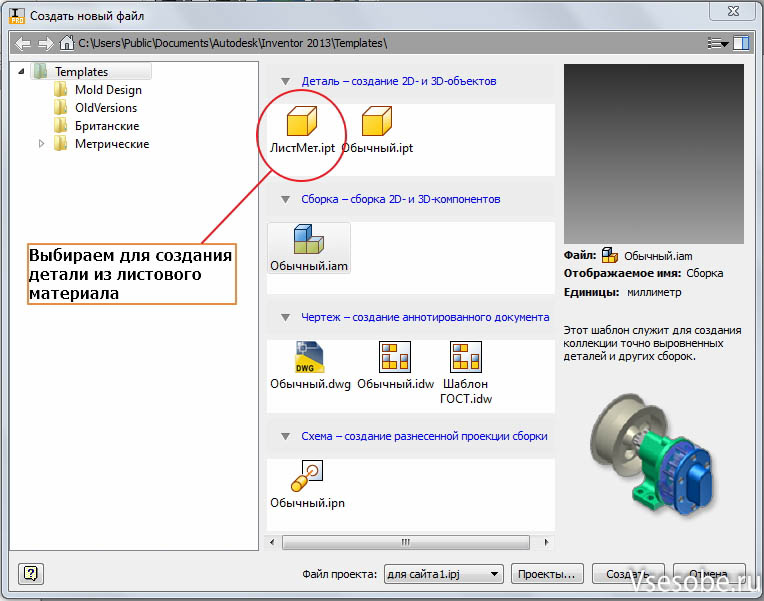
При создании листового материала, для начала работы выберем файл ЛистМет.ipt
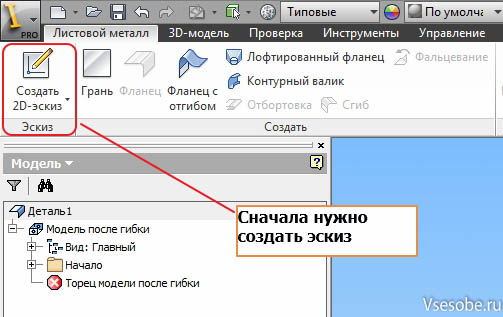
Так же как и в обычной детали у нас появляется пустое пространство. Создадим в нем эскиз.
В левом верхнем углу нажимаем создать 2D-эскиз.
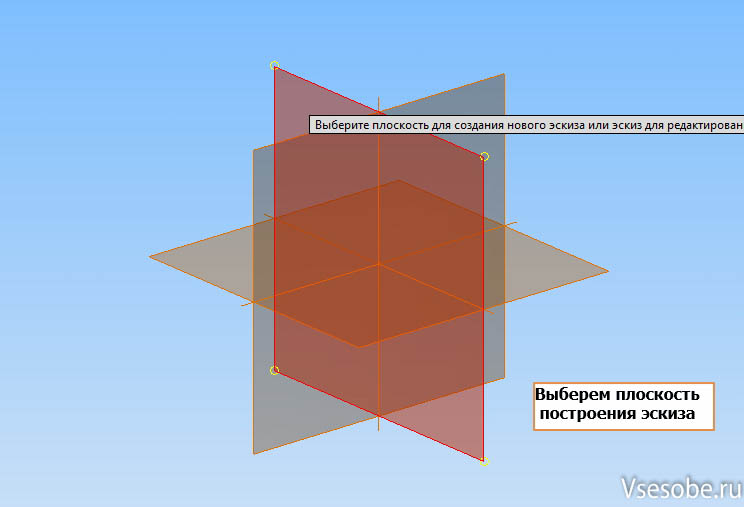
Выберем плоскость построения эскиза.
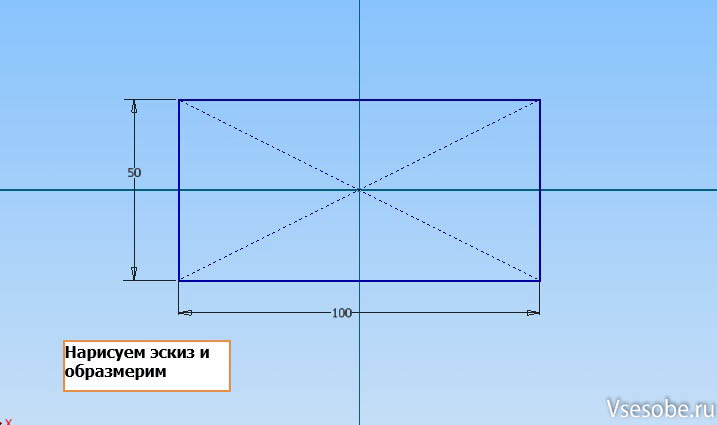
 Для примера нарисуем эскиз прямоугольника 50х100 с центром в начале координат. Ставим размеры, эскиз становится полностью определен. Нажимаем завершить эскиз.
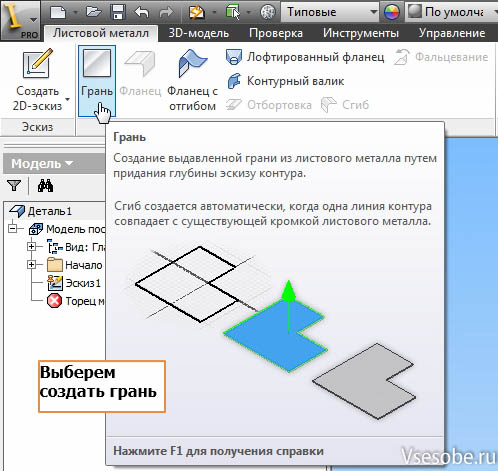
Теперь чтобы создать из эскиза листовой материал нажимаем на кнопку Грань в левом верхнем углу.
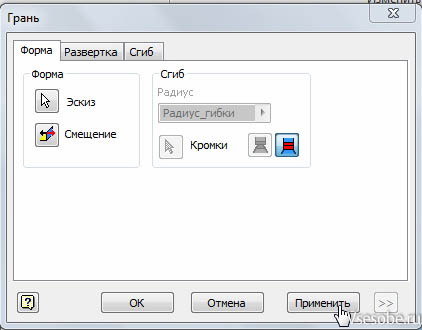
 Указываем на наш эскиз и нажимаем ОК или применить.
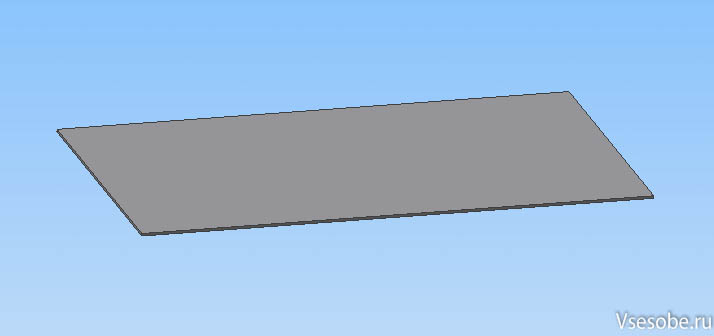
 Получаем прямоугольный лист металла.
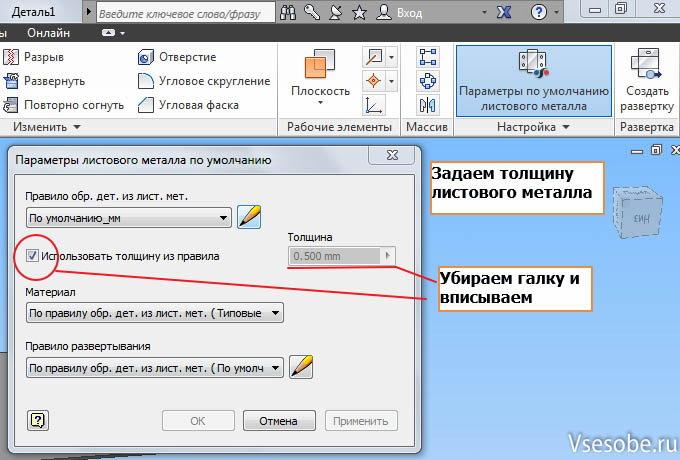
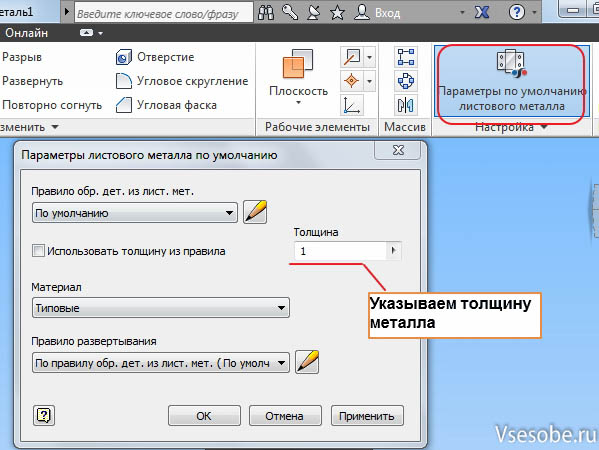
Теперь чтобы задать необходимую толщину металла, в правом верхнем углу нажмем на кнопку Параметры по умолчанию листового металла. В появившемся окне убираем галку Использовать толщину из правила и вписываем необходимое значение толщины металла. Нажмем ок и толщина изменится.
Продолжим создание нашей детали и добавим к ней отогнутые фланцы. Для этого нажимаем на кнопку фланец.
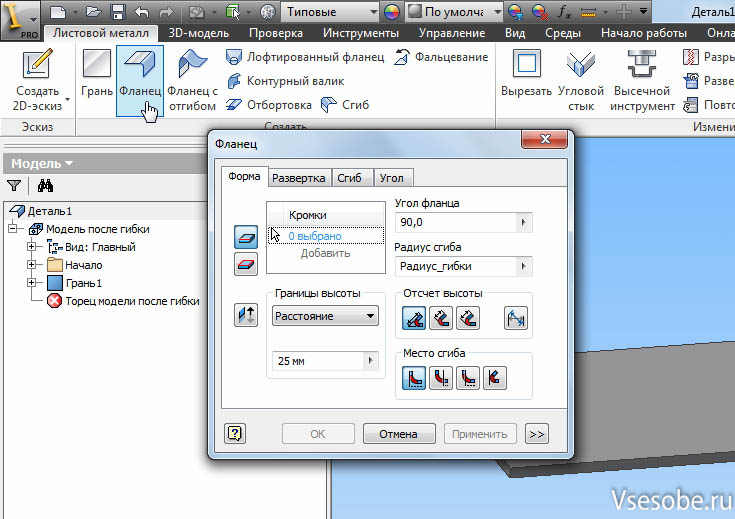 В окне можно выбрать угол загиба, место загиба, высоту фланца. Если развернуть окно можно указать отступы от края.
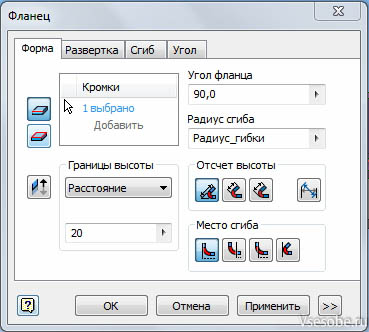 Создадим деталь с двумя фланцами, указав на соответствующие ребра.
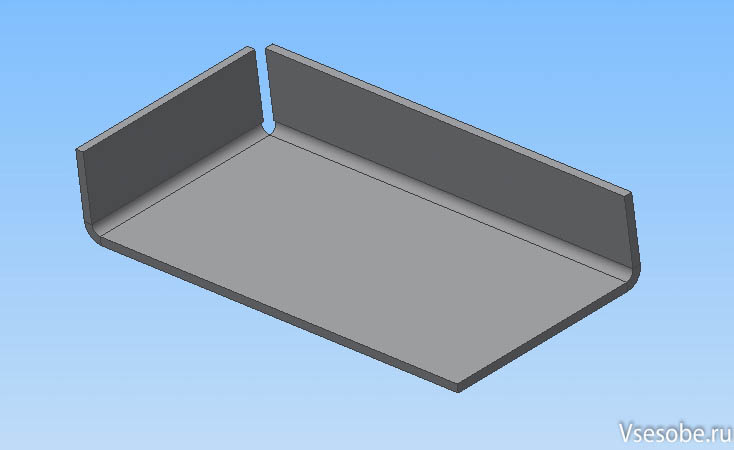
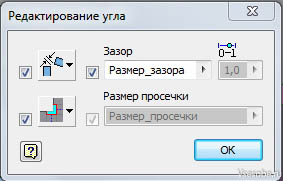
При создании фланца можно выбрать тип просечки. Выбираем вкладку угол и выбираем к примеру тип рваная. Так изменится тип просечки для всех фланцев.
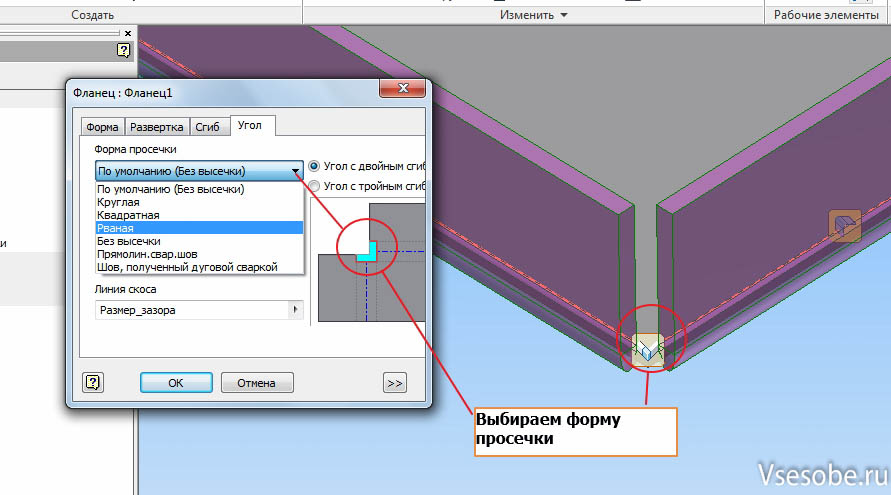 Для изменения просечки одного фланца кликнем на иконку возле него. И в следующем окне зададим его тип.
Этого уже достаточно, чтобы создать большинство простых деталей из листового металла.
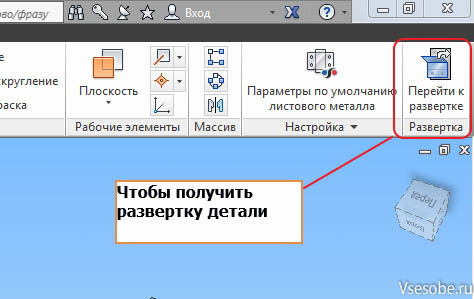
При создании тонколистовой детали мы как правило хотим получить ее развертку. Для получения развертки детали нажмем на кнопку перейти к развертке в самом правом верхнем углу.
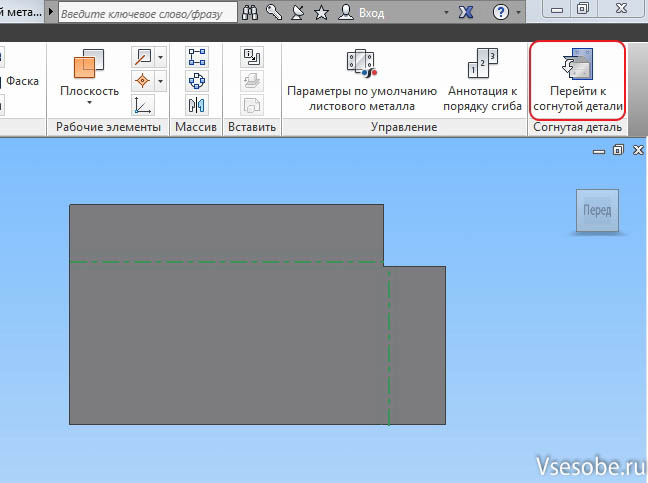
Получим развертку детали. Для возвращения исходного состояния, нажимаем перейти к согнутой детали.
 В сложных деталях если построение развертки невозможно, вы получите ошибку.
Теперь попробуем другую команду под названием фланец с отгибом.
Для получения такого фланца необходимо построить следующий эскиз. Из торцевой плоскости первого листа.
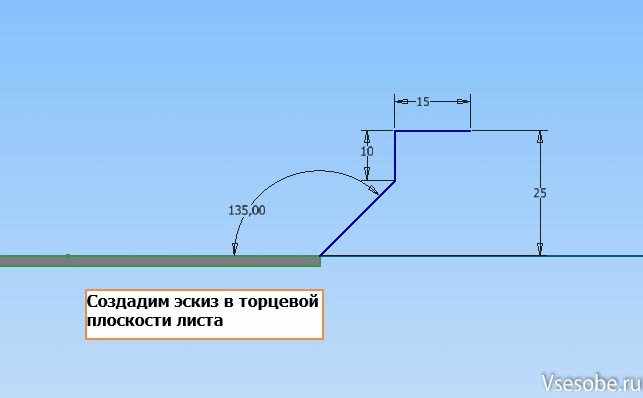
Эскиз начинаем от конца листа. Чтобы совместить фланец и лист.
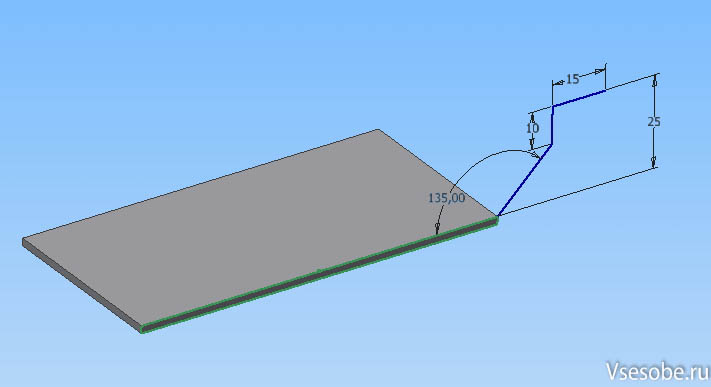 Нажимаем кнопку фланец с отгибом.
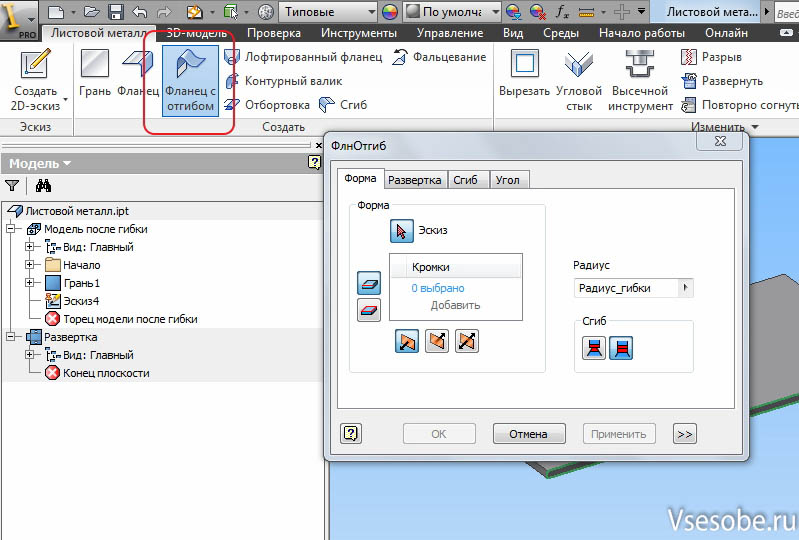 Выбираем эскиз и выбираем ребро первого листа для соединения.
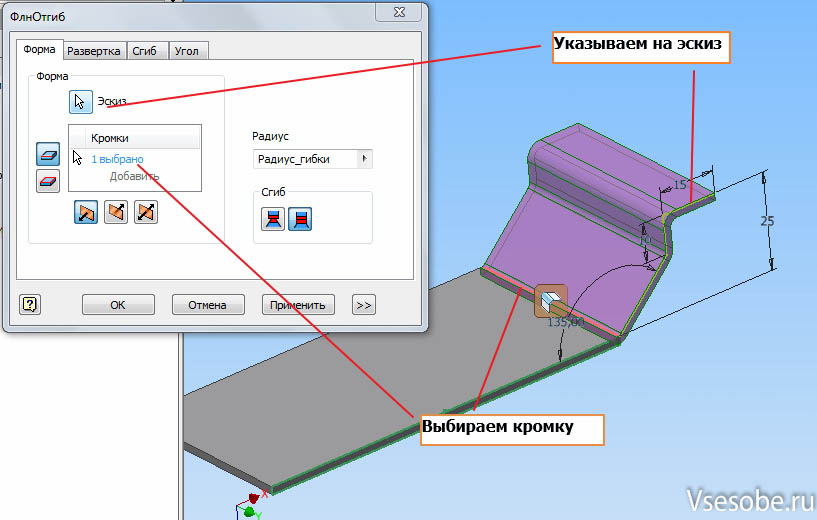 Таким образом получаем деталь с гнутым фланцем.
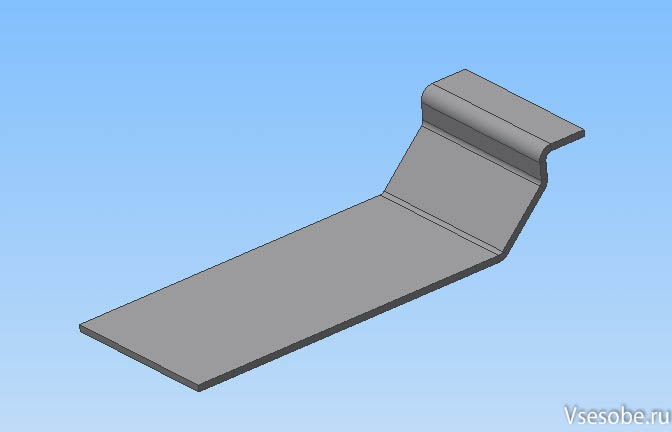 Команда фланец с отгибом может использоваться и без создания начальной плоскости, а как самостоятельная команда.
Продолжим рассмотрение команд для построения листового металла
Теперь перейдем к более сложным построениям. Рассмотрим команду лофтированный фланец.
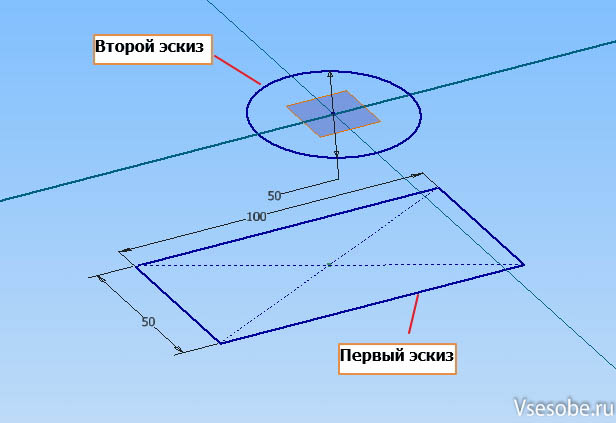
Для создания лофтированного фланца необходимо построение сразу двух эскизов. В качестве первого эскиза создадим прямоугольник 100х50. Затем создадим вспомогательную плоскость на расстоянии 50 параллельно первому эскизу. Выполним второй эскиз в этой плоскости. Нарисуем круг диаметром 50.
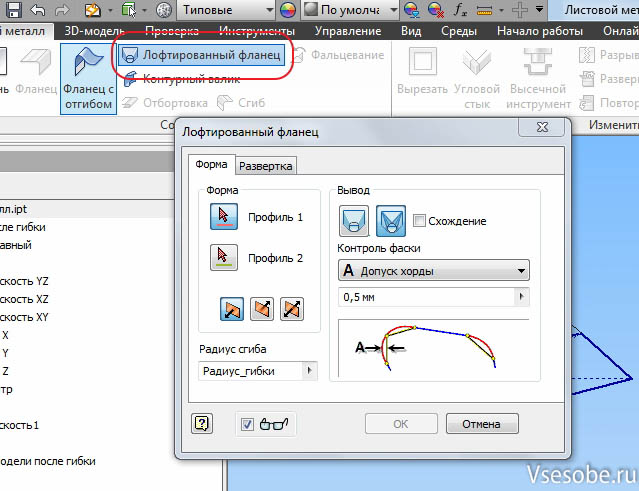
Теперь можно применить команду лофтированный фланец.
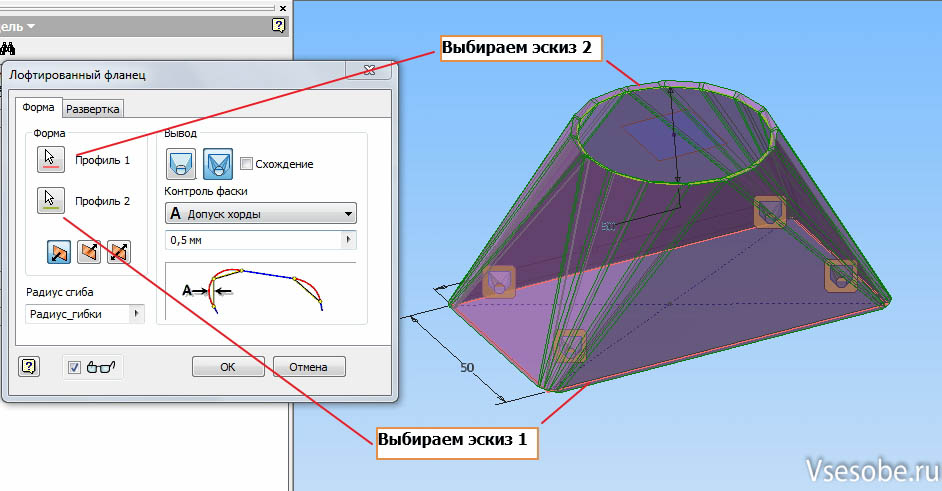
Выбираем по очереди первый эскиз и второй эскиз.
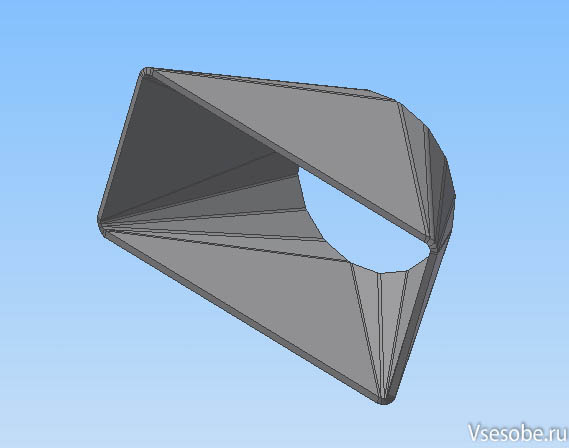
Получаем тонколистовую деталь перехода из прямоугольника в круг.(Для получения развертки необходимо выполнить команду разрез)
Рассмотрим еще одну простую команду отбортовка. Для ее выполнения достаточно указать ребро.
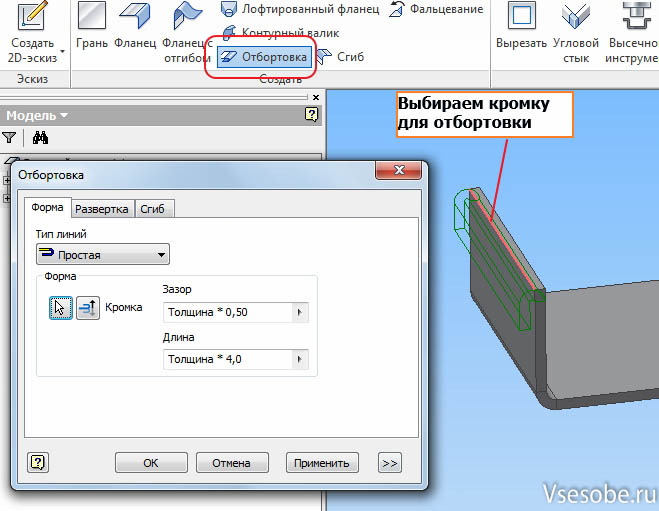 Вот так выглядит отбортовка после применения на одном фланце.

Пойдем далее и рассмотрим построение тонколистовой детали вращения. Построим усеченный конус.
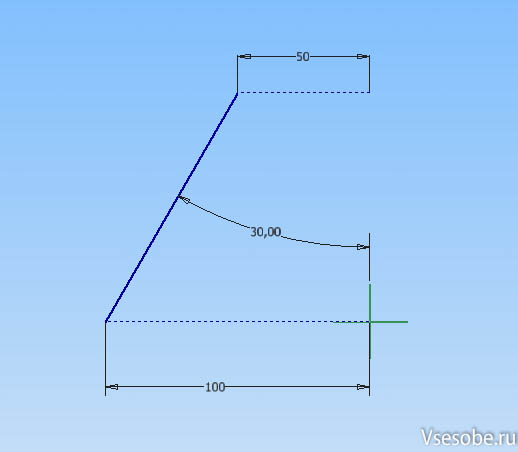
Рисуем следующий эскиз. Проецируем оси координат. Рисуем и образмериваем линию. Пунктиром указываю вспомогательные линии построения эскиза.
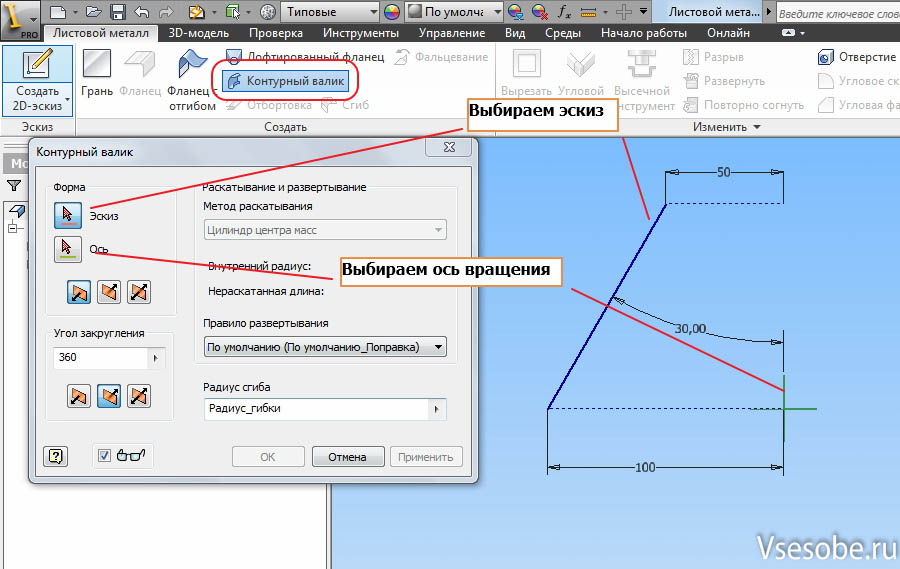
Теперь используем команду контурный валик. Выбираем построенную линию на эскизе и ось координат в качестве оси вращения. Также зададим угол поворота. (Угол вращения задаю 355,5 градуса чтобы осталась линия разрыва для получения развертки)
Получим усеченный конус.
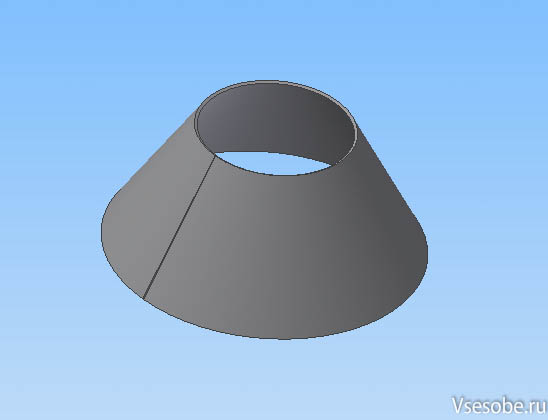 Если задать угол в 360 градусов то линии разрыва не будет и построение развертки будет невозможно.
Однако на этот случай есть специальная команда для создания разрыва в листовой детали под названием разрыв. Для ее применения нужно построить домолнительный эскиз на той грани которую нужно разделить. Либо я воспользовался эскизом для построения самого конуса(включил его видимость и использовал эскиз конуса в качестве эскиза для команды разрыв)
Для выполнения команды разрыв указываем разделяемую грань и указываем точку разрыва на эскизе.
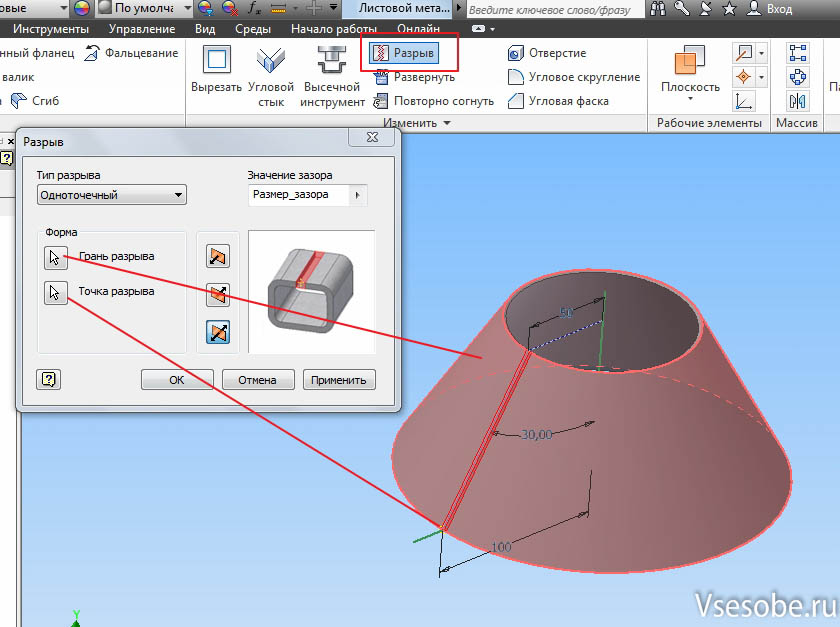
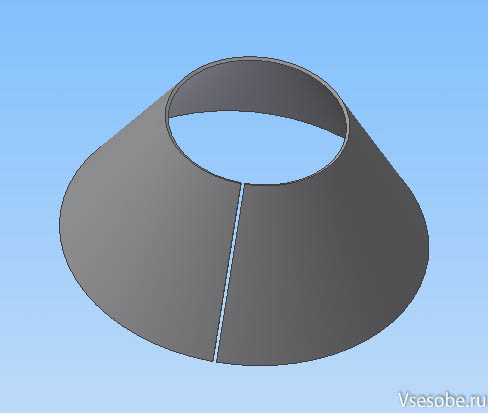
Получим все тот же конус. И теперь его развертка стала доступна.
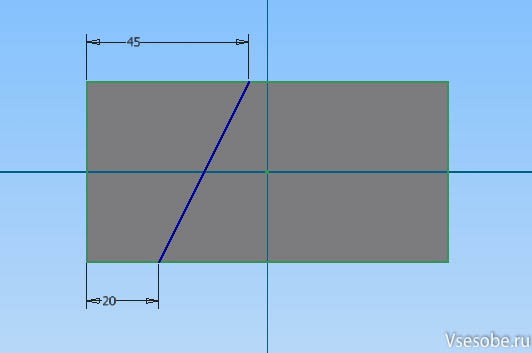
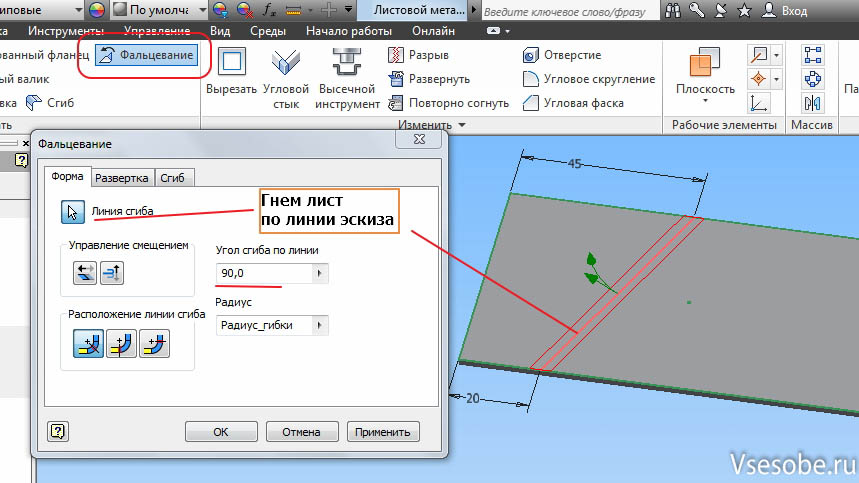
Рассмотрим еще один прием под названием фальцевание. Команда фальцевание позволяет сгибать лист по эскизу на заданный угол. Нарисуем линию на эскизе.
Применим команду фальцевание. В окне зададим нужный угол и выберем наш эскиз(прямую линию). Нажмем применить.
Вот так выглядит результат. Лист согнуло по линии на заданный угол 90 градусов.
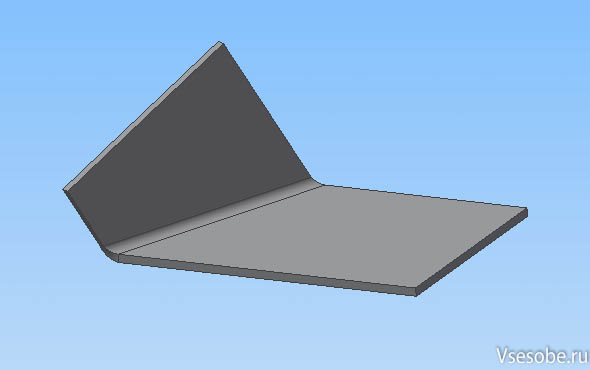
Не перепутайте фальцевание со следующей командой , которую мы рассмотрим-Сгиб.
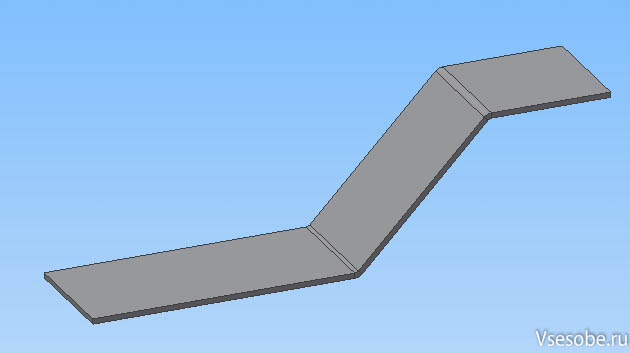
Команда сгиб позволяет соединить две плоскости,при этом строит переходную.
Теперь создадим еще один лист для этого нарисуем эскиз. Пусть новый эскиз находится в параллельной плоскости от первого листа.
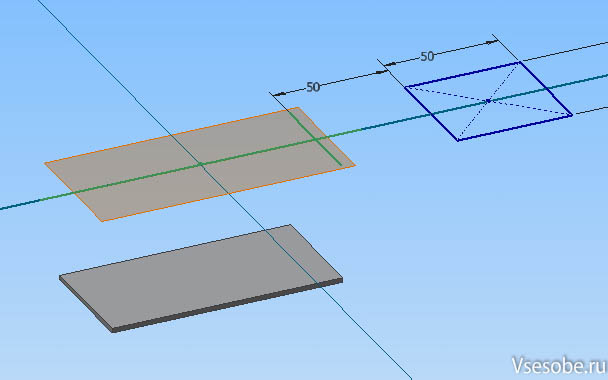
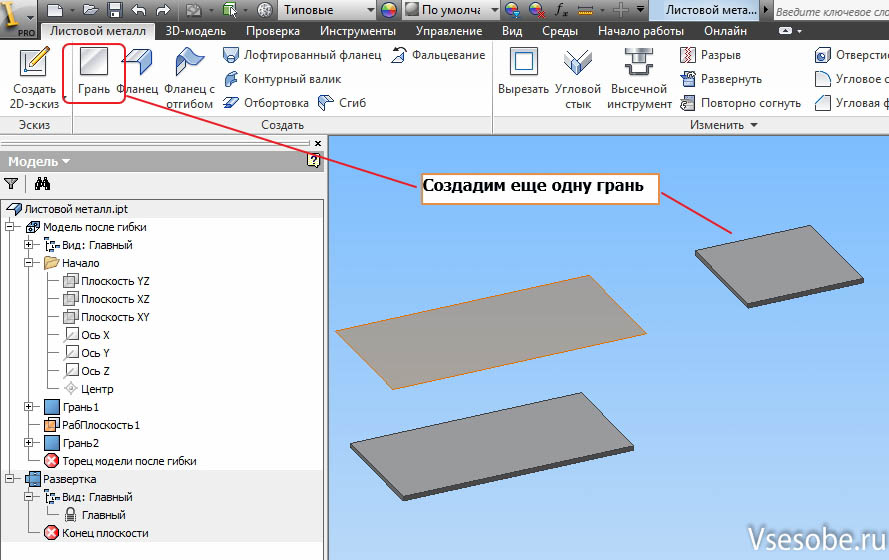
Теперь нажмем кнопку грань и создадим еще один лист.
Соединим две наши грани командой сгиб. Для этого после нажатия на кнопку сгиб укажем поочереди на два ребра наших граней , которые требуется соединить.
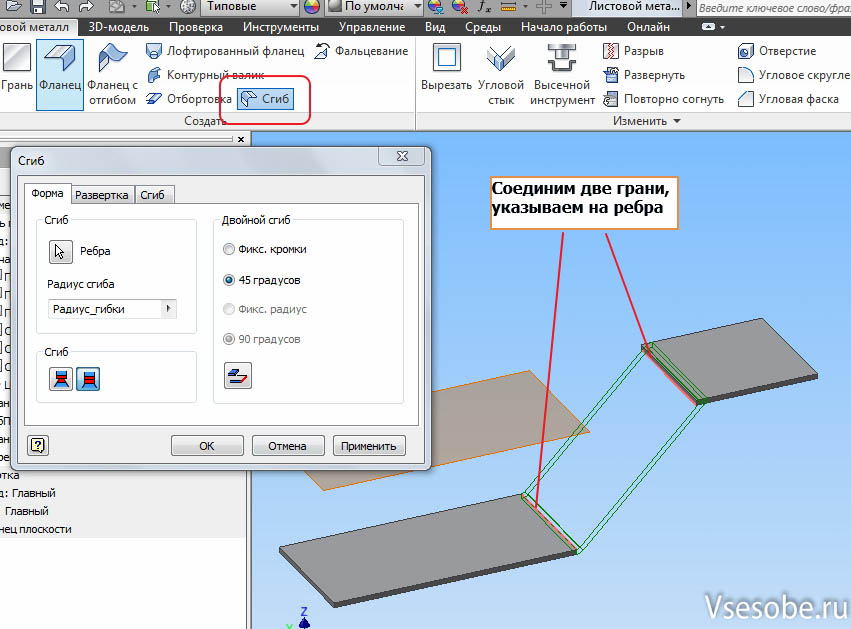
Так выглядит полученная деталь.
Кроме рассмотренных команд Вы можете делать различные вырезы в листе металла(если создать соответствующий эскиз), добавлять фаски и скругления, использовать команды массива и зеркального отражения. Все это работает так же как и в обычной детали.
Преобразование обычной детали в листовой металл в inventor
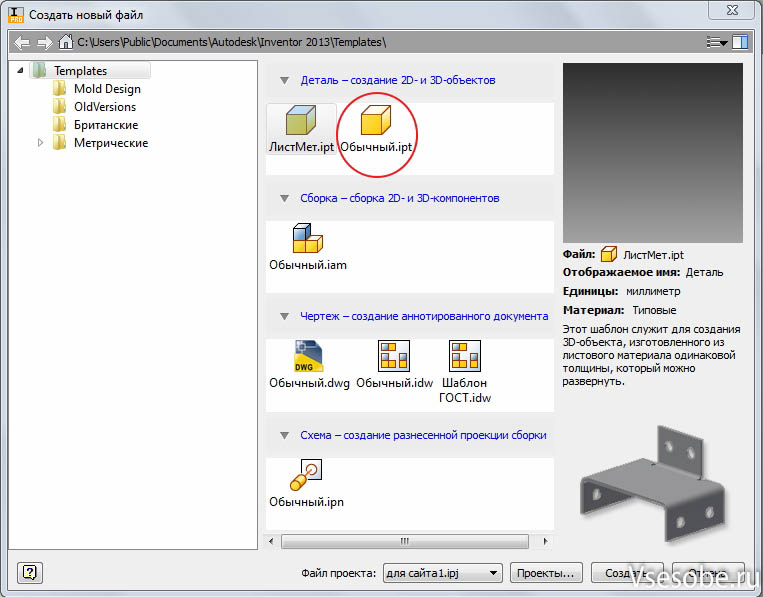
Рассмотрим еще одну интересную возможность в autodesk inventor. Допустим Вы создали вместо файла для использования листового материала (листМет.ipt) обычную деталь(обычный.ipt). Однако впоследствии выяснилось, что деталь необходимо согнуть или получить развертку. Обычная деталь не позволяет использовать функции для листового металла. Чтобы начать использовать функции для листового материала, обычную деталь необходимо преобразовать в листовой металл.
Покажу как это делается на примере. Мы нарисуем трубу усеченную плоскостью, а затем получим ее развертку. Приступим:
Создадим файл обычной детали.
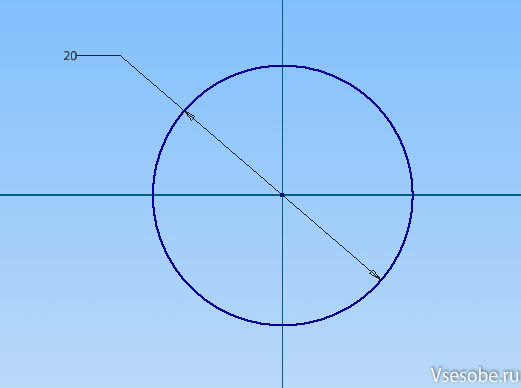
Нарисуем эскиз.
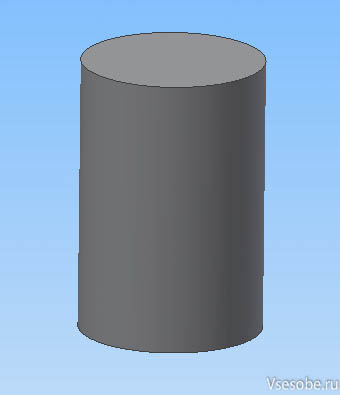
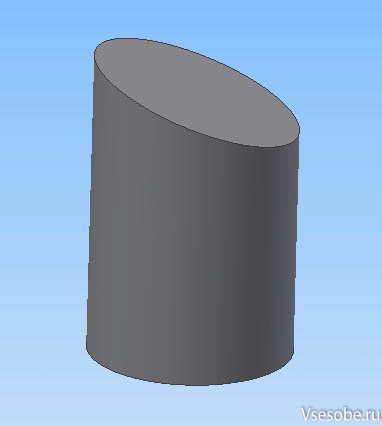
Вытянем из него цилиндр.
Нарисуем еще один эскиз в центральной плоскости.
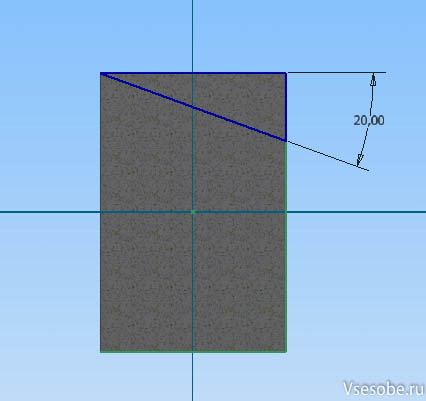
Снимем часть цилиндра.(выдавим эскиз)
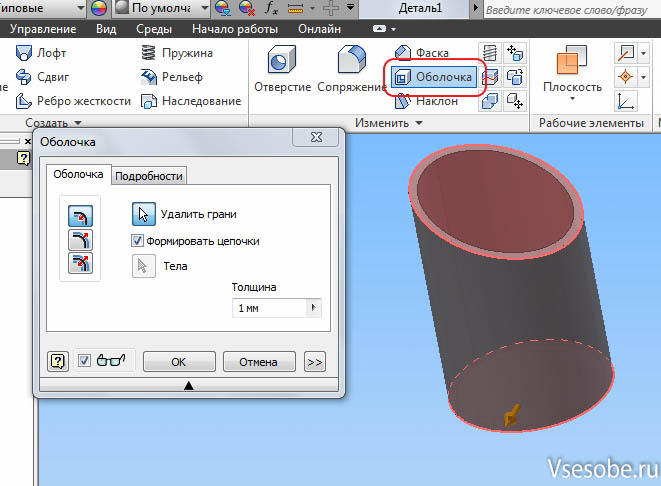
Воспользуемся командой оболочка и создадим трубу.
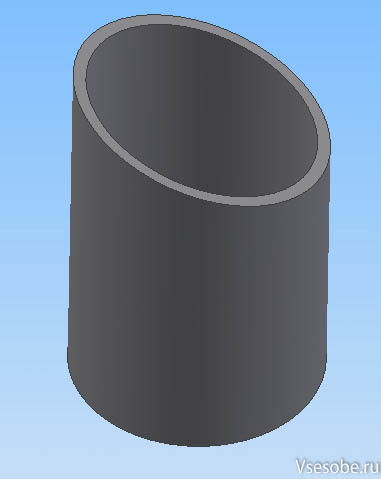
В итоге получается труба усеченная плоскостью под углом.
Воспользуемся функцией для преобразования детали в листовой материал. Кнопка преобразовать в листовой металл находится в верхнем правом углу.

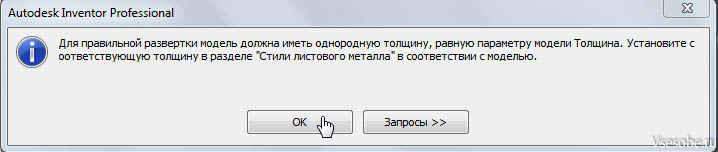
Всплывает окно предупреждения, о том что необходимо задать толщину листового металла в соответствии с деталью.
Нажимаем кнопку параметры по умолчанию листового металла. Задаем правильную толщину.
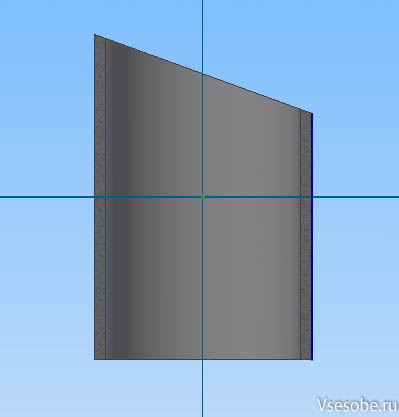
Теперь наша задача получить развертку. Для этого в трубе необходимо сделать прорезь. Рисуем эскиз в средней плоскости. проецируем одну грань и рисуем линию разрыва.
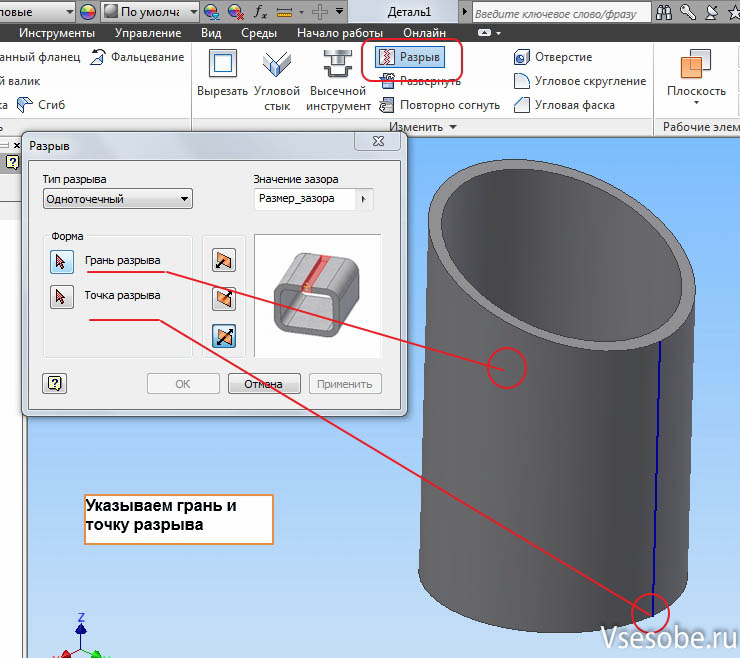
Используем команду разрыв. указываем цилиндрическую грань и точку разрыва на эскизе.
Получаем прорезь на трубе.
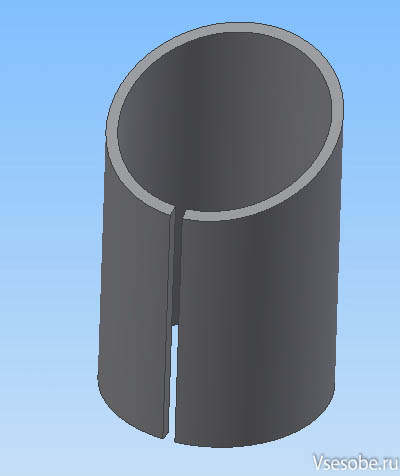
Теперь развертка трубы может быть выполнена. Нажимаем создать развертку. Развертка готова.
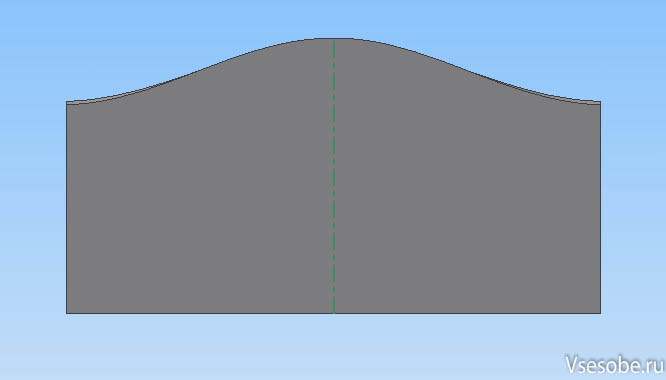
Тут оговорюсь, что в данном примере в развертке получится погрешность из-за среза трубы и толщины металла. Проще и правильнее было построить трубу используя функции листового металла. Однако данное построение имеет место быть.
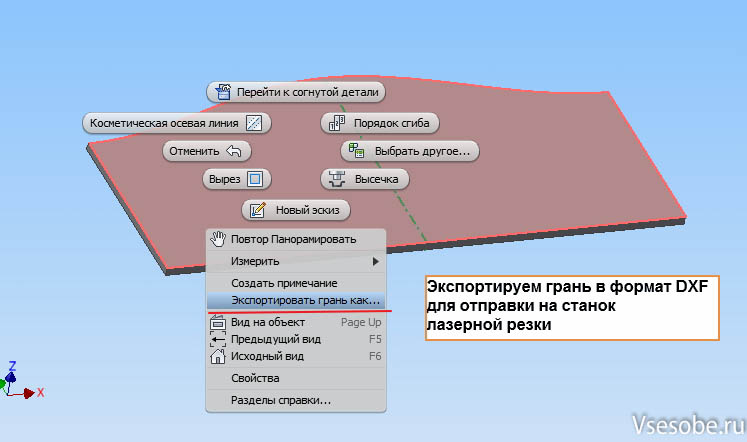
Чтобы получить файл в формате DXF для станка лазерной резки, выделим грань на развертке и кликнем правой кнопкой мыши. в контекстном меню выберем экспортировать грань как. Сохраняем грань в DXF.
Теперь вы знаете как создавать детали из листового металла в программе Autodesk Inventor.
Комментарии
Обсуждение статьи
Написать комментарий
Оставить отзыв