Для изображения разрезов и сечений на чертежах применяется штриховка. Вид штриховки зависит от рассекаемого материала. Для отображения штриховки в автокаде используется команда Штрих. Необходимо в панели рисование клликнуть на иконку штриховка.
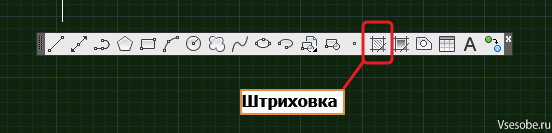
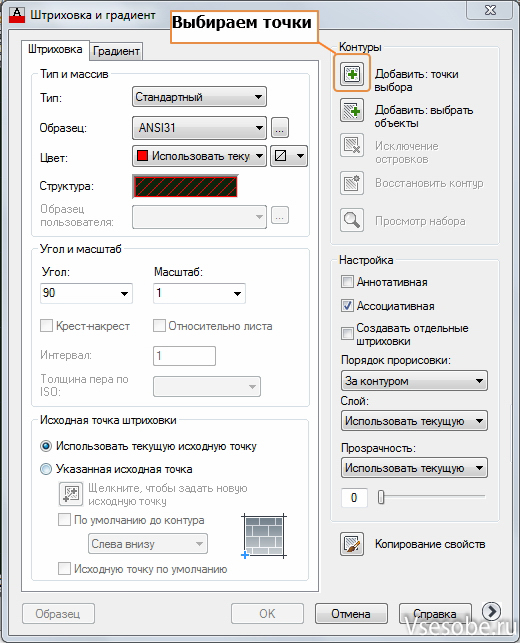
Появляется окно - инструмент для использования штриховка в autocad.
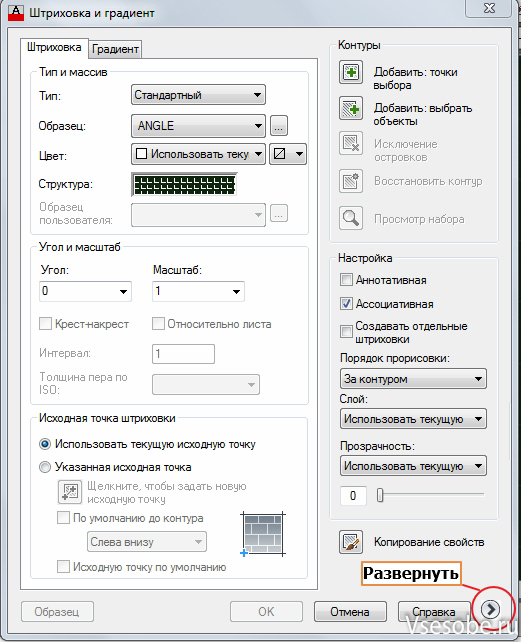
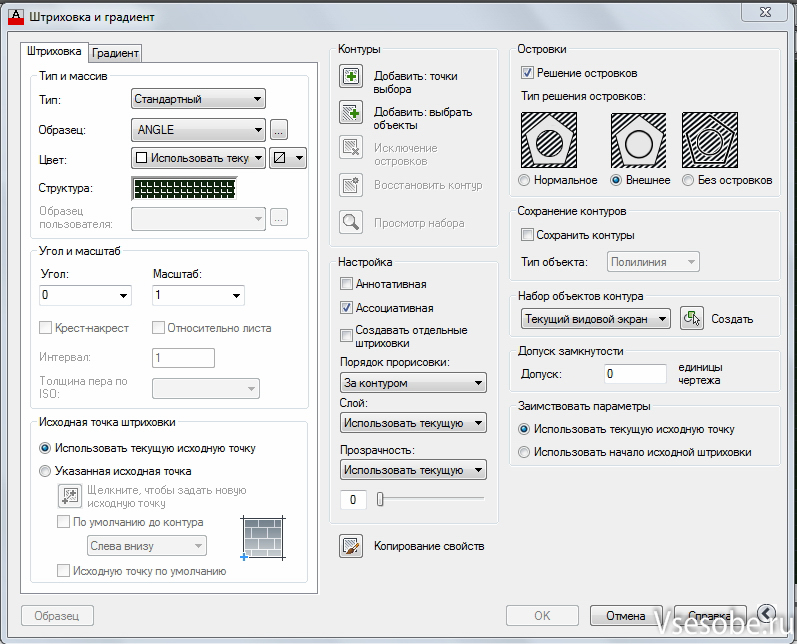
При нажатии на стрелку окно расширяется и открывает дополнительные настройки.
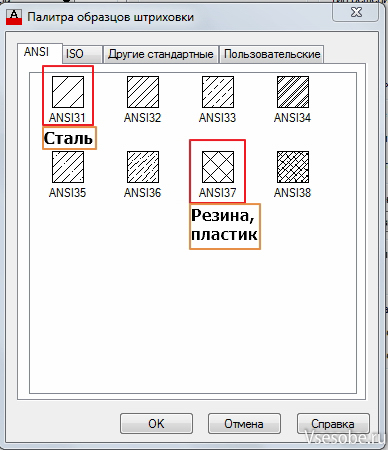
Тип оставляем стандартным, выбираем образец выбираем ANSI31 для металла.(также можно кликнуть по структуре).
Штриховку божно добавить думя способами, один из них кликнуть в центр замкнутой области. Для этого выберем кнопку добавить точки выбора.
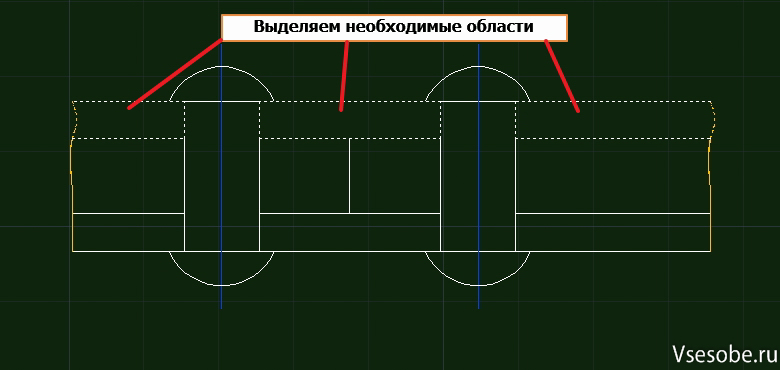
Выберем необходимые области.
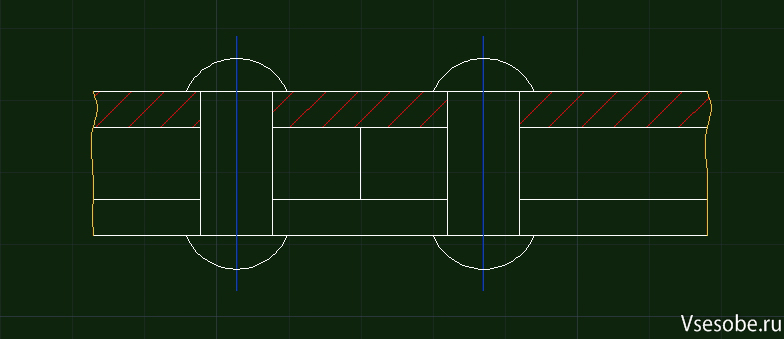
После этого выделенные области закрасятся штриховкой.
Если выбор области штриховки в autocad срабатывает некорректно, можно попробовать второй способ задания штриховки при помощи выбора линий контура штриховки.(добавить, выбрать объекты)
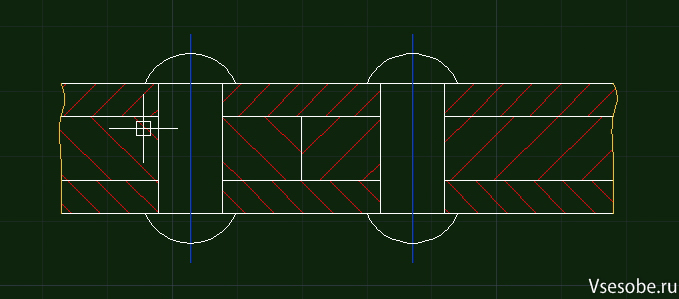
Отредактируем штриховку в автокад, изменив ее массштаб и угол наклона.
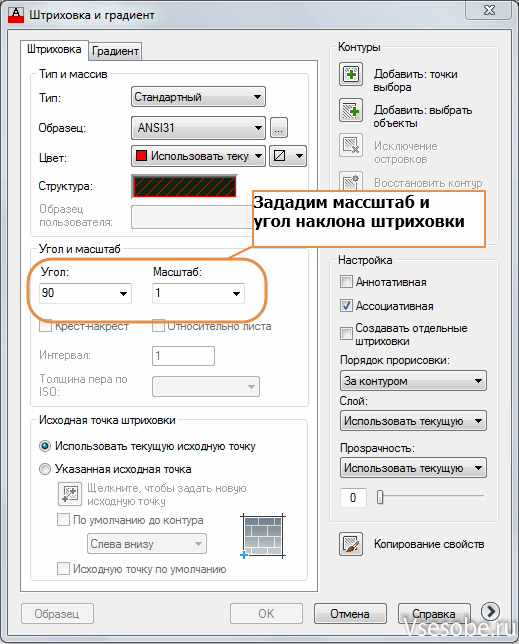
Так мы можем различить различные детали в сборке.
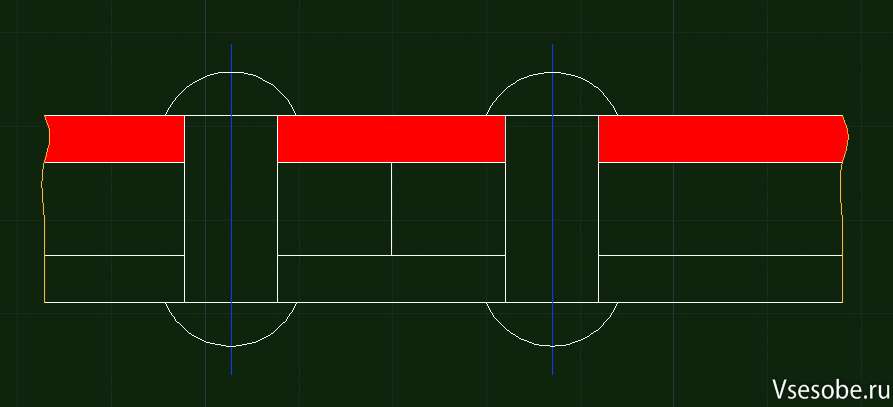
Если массштаб задан слишком маленьким, то автокад закрашивает все целиком. Это необходимо знать и учитывать.
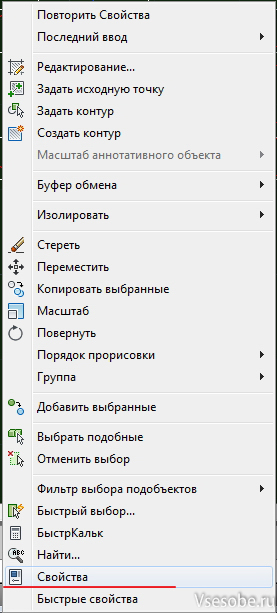
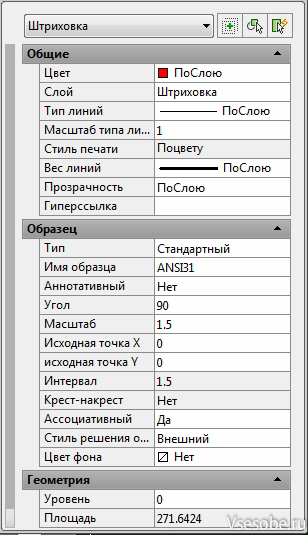
Массштаб заданной штриховки, как и другие параметры штриховки autocad можно изменить в свойствах. Выбираем штриховку и вызываем контекстное меню, нажатием правой кнопки мыши.
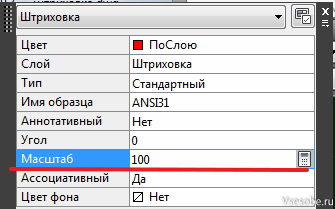
Задаем нужную величину массштаба.
Помимо штриховки для стали, в автокаде присутствуют и другие виды штриховки.(Пластик, стекло). Для древесины хорошей штриховки мне найти не удалось, приходилось рисовать в ручную либо довольствоваться не совсем ГОСТовскими.