Как поменять цвет фона в autocad
Чтобы изменить цвет экрана и другие цвета в автокаде, необходимо зайти в общие настройки. Для этого кликаем на вкладку сервис.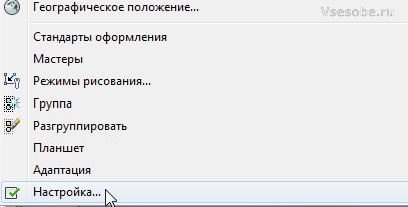 Во вкладке сервис выбираем настройка
 Это меню общих настроек autocad. Здесь можно много чего настроить(формат сохранения файлов, настройки печати и другое), но нас интересует вкладка экран. В ней ищем кнопку цвета и нажимаем.
 Появляется следующее окно. Выбираем пространство 2D модели-->однородный фон. Чтобы изменить цвет фона autocad для пространства модели (по умолчанию цвет фона черный).
 Чтобы изменить цвет фона autocad для пространства листа выбираем соответственно лист-->однородный фон
 Кликаем на вкладку цвет и выбираем цвет из имеющихся или нажимаем выбор цвета задания своего.
 Появляется палитра, в которой мы можем задать произвольный цвет. Далее нажимаем ОК и применить.
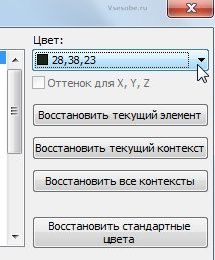 Вот таким образом можно установить произвольный фон в autocad.
Оптимальный цвет фона в autocad
Какой цвет фона в автокаде лучше для работы можно понять лишь на собственном опыте. И ответить на этот вопрос однозначно можете вы лишь сами для себя. Кто то чертит на белом фоне, многие оставляют как есть и работают на черном.
Расскажу о тех настройках фона, которые предпочитаю я и объясню почему. Для работы в пространстве модели я предпочитаю темно-зеленый фон примерно(28,38,23) Такой цвет мало чем отличается от черного, однако не дает такого контраста. В отличие от белого фона позволяет сразу отличать пространство модели от пространства листа.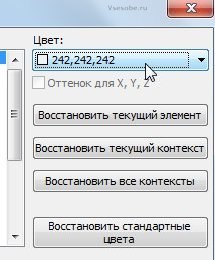 Для пространства листа изменяю цвет с белого на светло-серый(242,242,242). Белый цвет слишком яркий. Темный же фон не удобен для пространства листа, так как затрудняет представление о чертеже при печати.
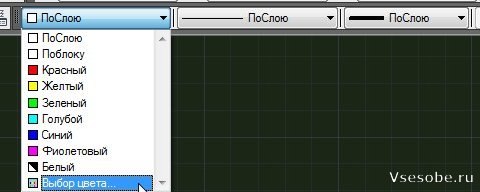 Таким образом взаимодействие с коллегами, которые предпочитают стандартный фон не вызывает проблем, так как их чертежи будут читабельны и на вашем фоне. Такие элементы как цвет привязок или цвет прицела менять не стоит.
Настройка цвета слоев и объектов в autocad
Помимо настройки цвета фона, необходимо задать цвет тех объектов которые вы чертите. Любому элементу в автокаде можно задать произвольный цвет. Для этого выделим нужный элемент(линию, окружность,дугу...) и выберем вкладку с различными цветами.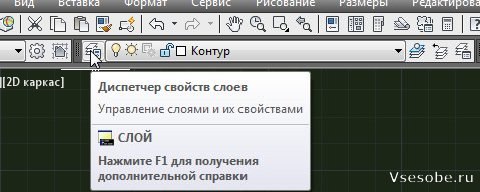 Однако удобнее будет задать цвета для различных слоев, а цвет элементов назначить по слою. Настроить цвета слоев можно кликнув по иконке диспетчер свойств слоев рядом с выбором слоя.
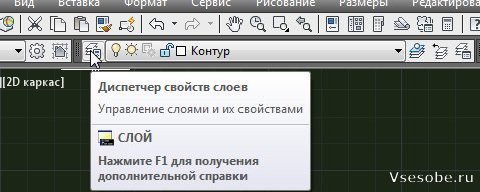 Появится окно(на рисунке не целиком) в котором вы можете задать цвет для конкретного слоя.
 Цвета следует выбирать такие, чтобы не резали глаза. Особенно цвет для текста. Текст я предпочитаю синего цвета, контур-белого, штриховка-красного, тонкие линии синие или оранжевые.(Лучше обговорить с коллегами, чтобы все пользовались одинаковыми)
Не забывайте делать перерывы в работе с компьютером, которые положены по нормам техники безопасности.
Смотрите видео:
Цвета следует выбирать такие, чтобы не резали глаза. Особенно цвет для текста. Текст я предпочитаю синего цвета, контур-белого, штриховка-красного, тонкие линии синие или оранжевые.(Лучше обговорить с коллегами, чтобы все пользовались одинаковыми)
Не забывайте делать перерывы в работе с компьютером, которые положены по нормам техники безопасности.
Смотрите видео: